 雨霖霖
雨霖霖WINDOWS X64 桌面客户端
生图、画布、视频、动图
都在同一个窗口里
生成的图直接落到本地记录里,翻得回去、改得动、能接着排版出片。不用在几个网站之间来回倒文件。
怎么用
四步出第一张图
没有引导页,没有新手任务。装完打开就能用,下面这四步是它全部的前置动作。
-
01
下载安装包
Windows x64 的 exe,双击就跑。按用户安装,不弹管理员授权,也不会往系统目录塞东西。
-
02
登录一次
首次启动登 api.wbsjl.com,生图和视频都走这个账号。令牌加密存在本机,下次打开不用再输。
-
03
写提示词
模型和单价按你的账号列出来,不用另找。写句话就开始生成,也可以传参考图、定宽高比和清晰度。
-
04
出图之后
结果自动进历史记录,随时能翻回来。想继续做就丢进画布排版、去视频台出片,或者交给 Agent 批量跑。
界面
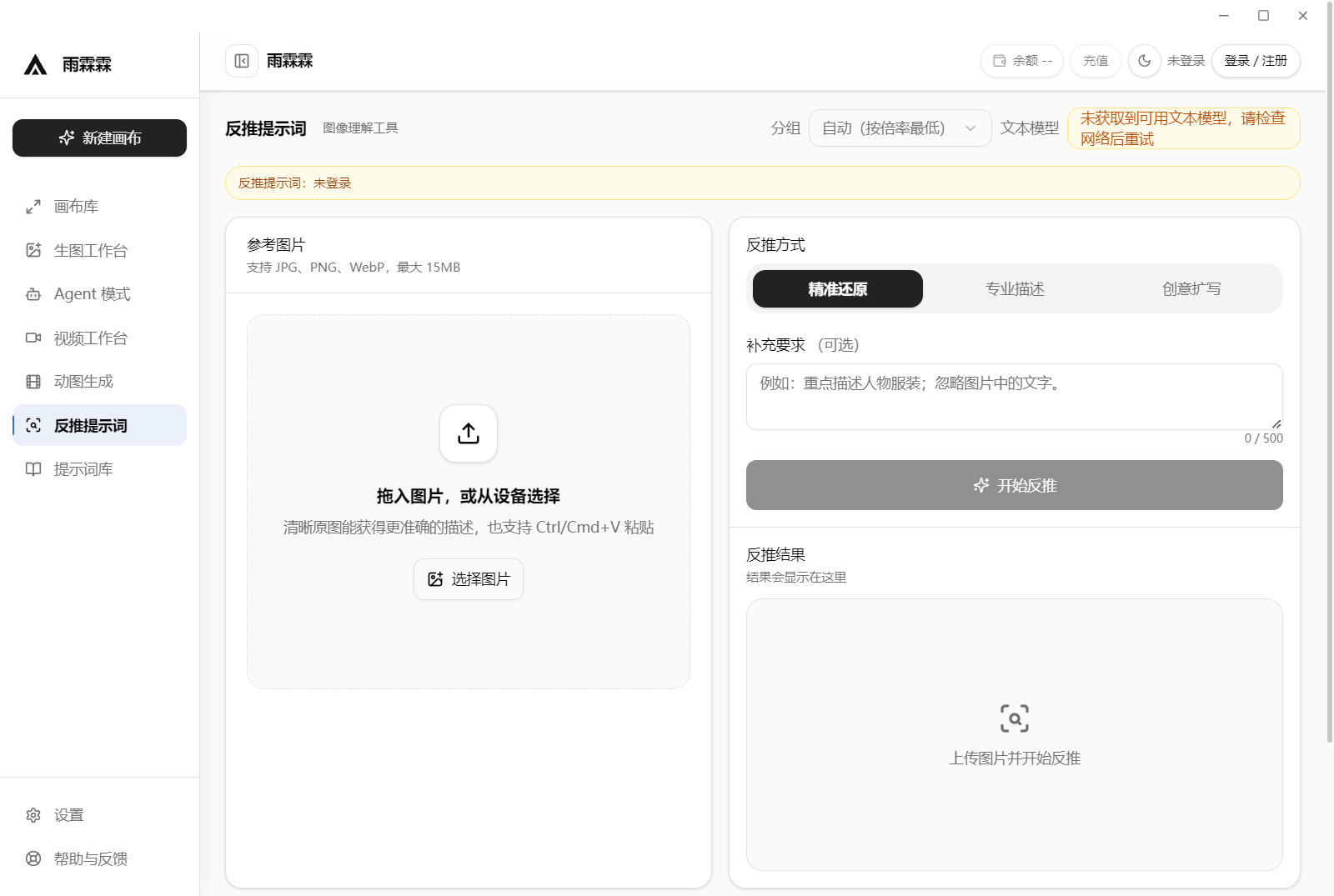
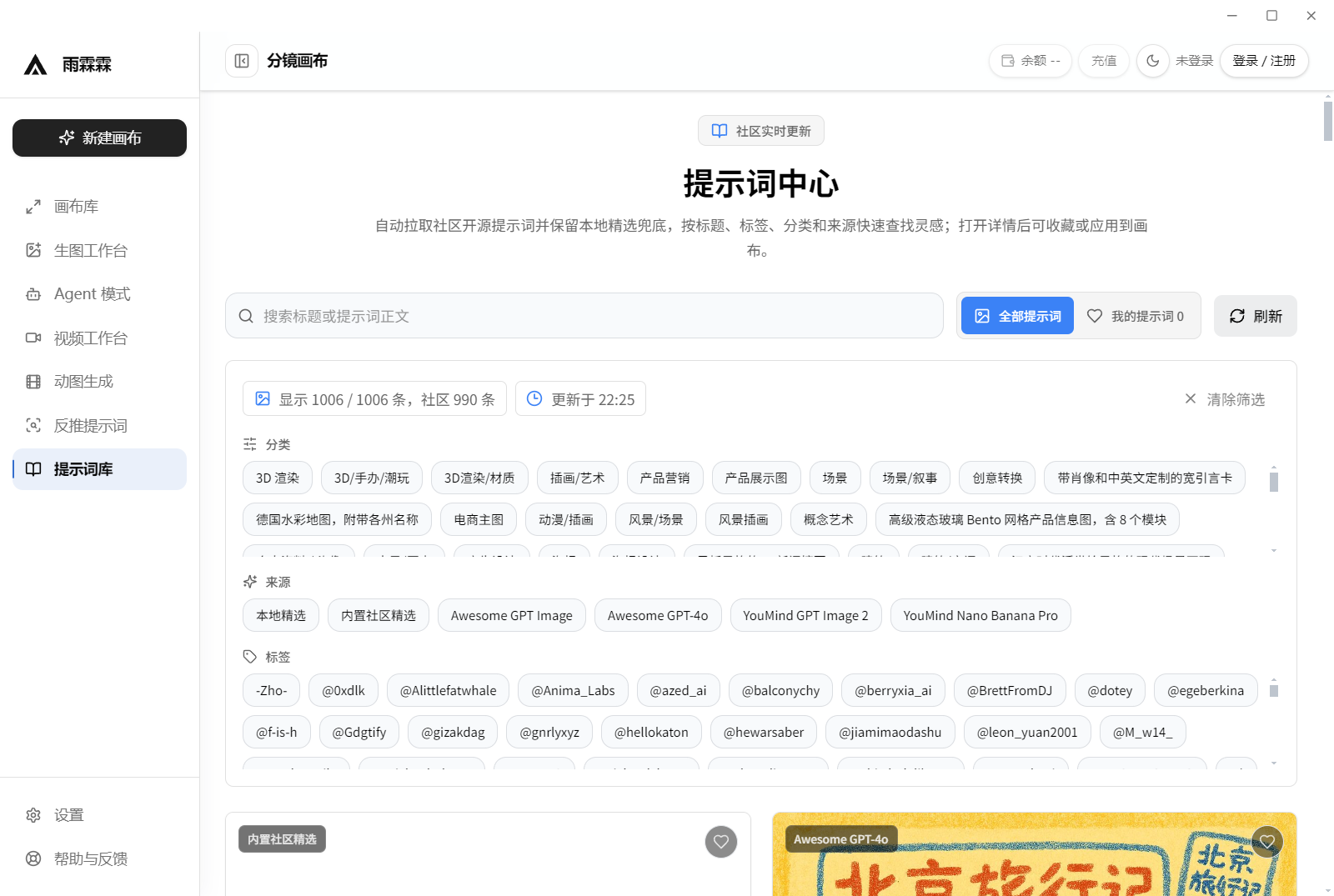
看下实际长什么样
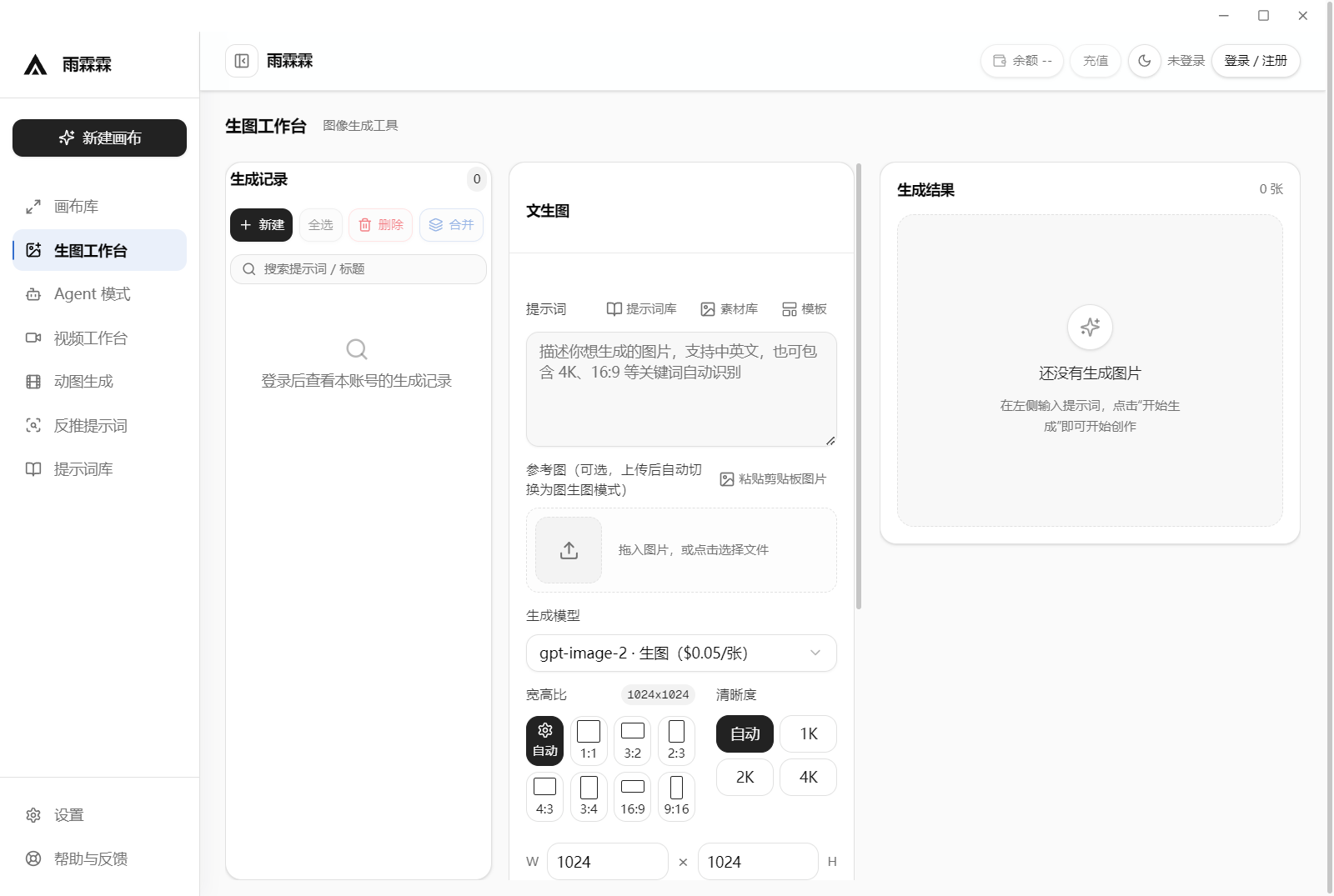
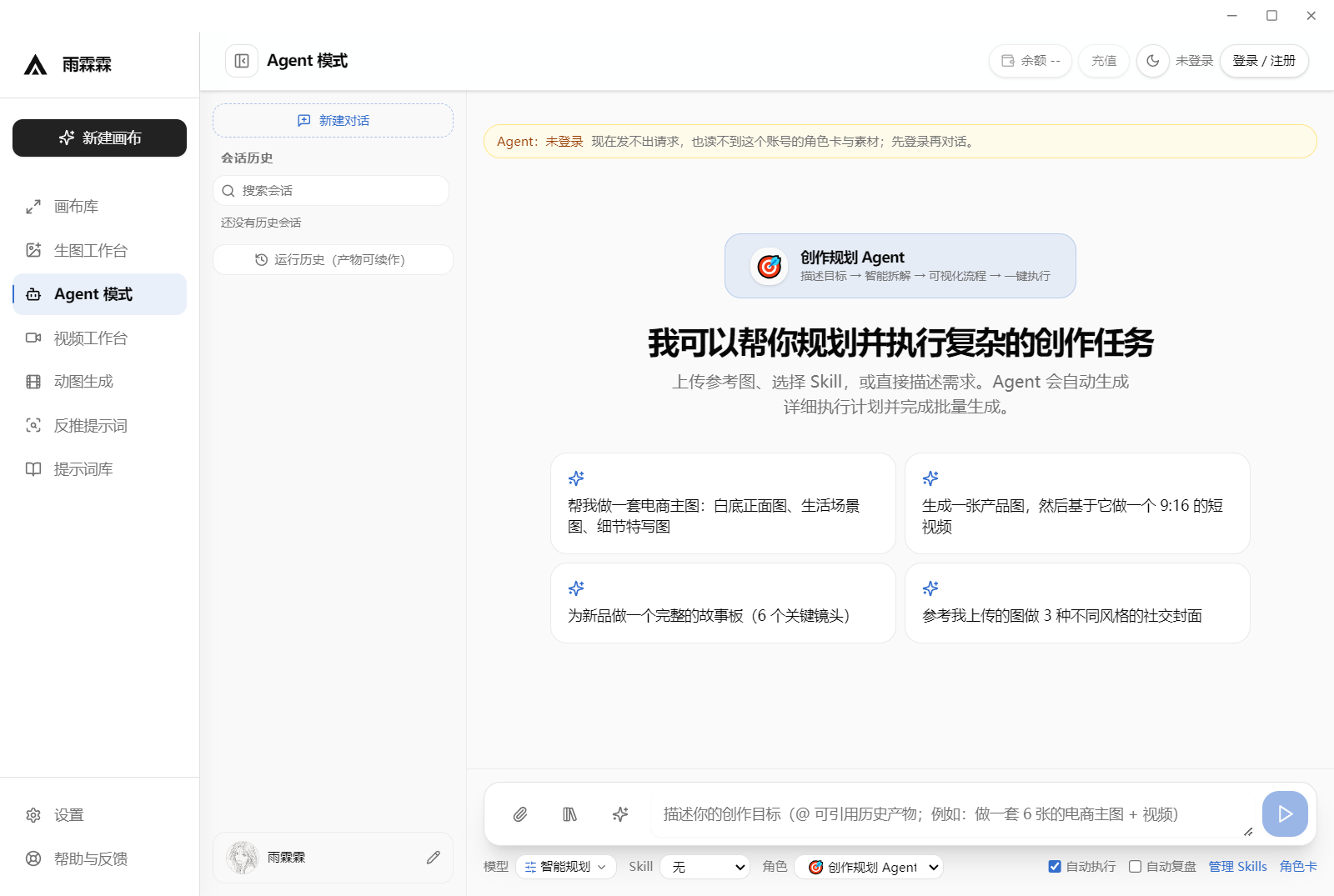
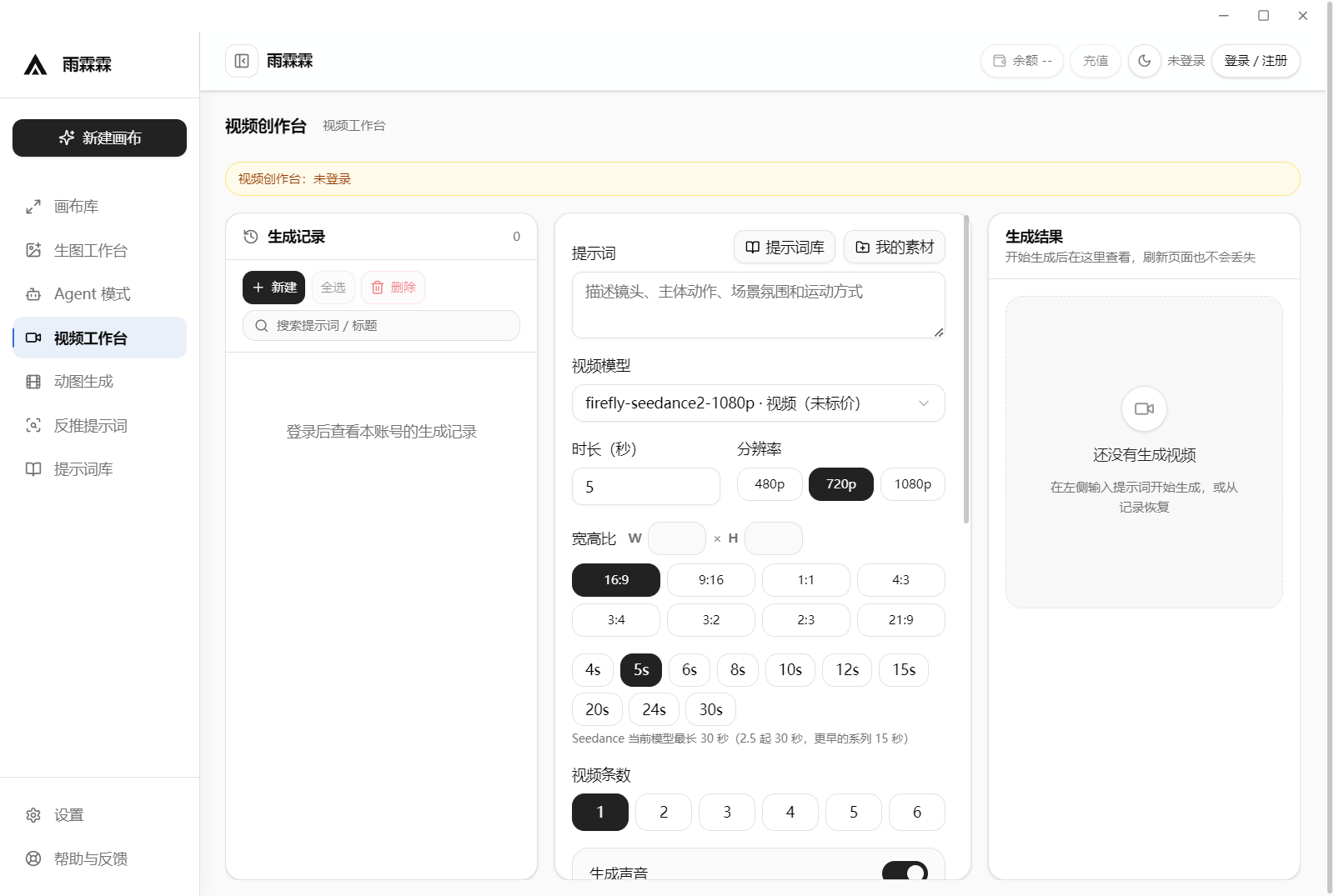
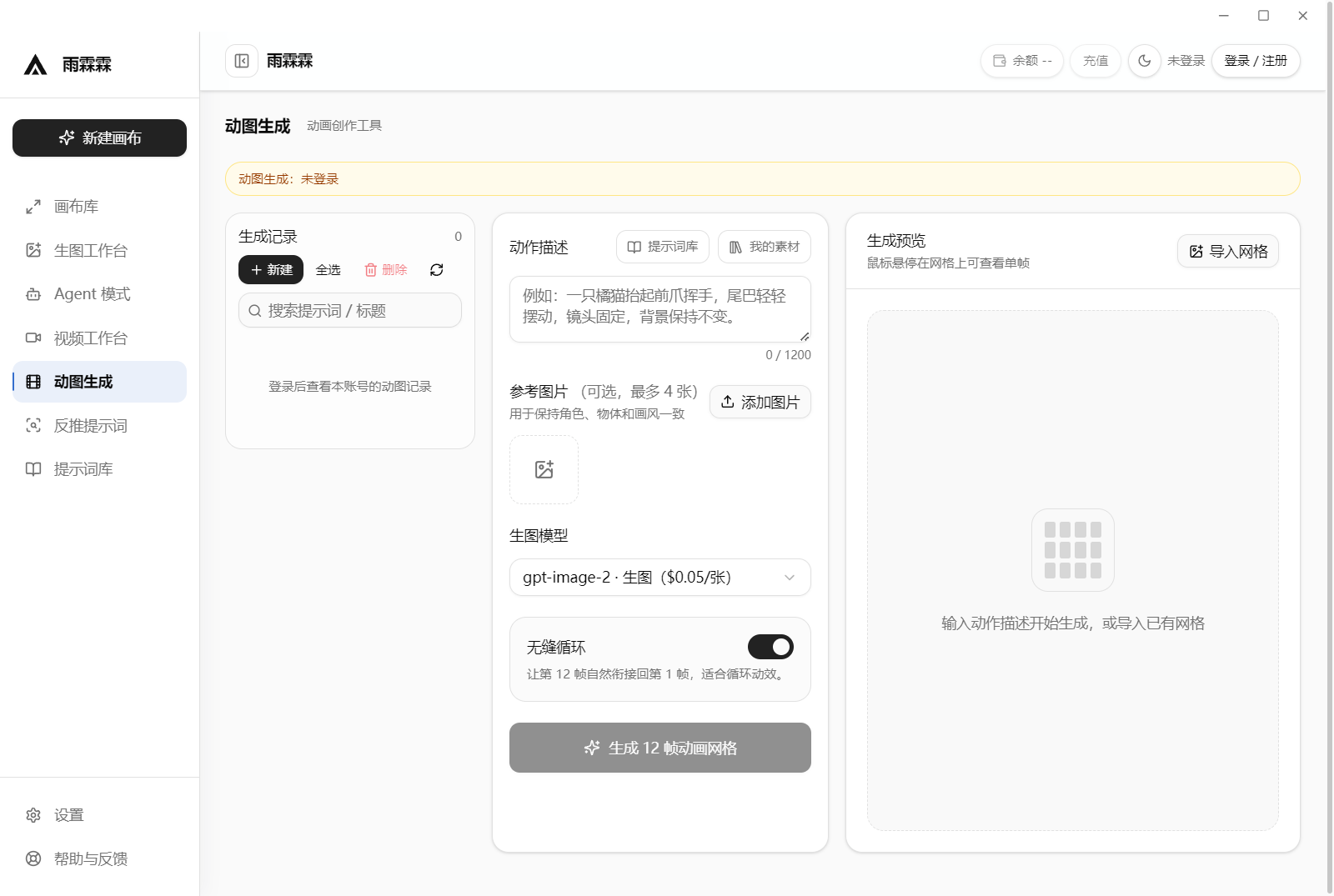
都是应用里直接截的。版本更新得快,你下载到的可能和这几张略有出入。
功能
从想出来到能用,中间不用换工具
生图、画布、视频、动图、素材、提示词、Agent,都在一个窗口里。文件不用导来导去,记录也不会散在几处。
生图工作台
一次提交可以带好几张任务,逐张勾选、逐张看结果。生成过的自动进记录,翻回去还能接着改。
画布
把出好的图拖到一块画布上摆位、改大小、调前后。项目能存下来,下次打开接着弄。
视频工作台
5 秒到 30 秒,最高 1080p,一次能排 6 条。去改别的设定再回来,记录还在原地。
动图生成
丢几张参考图进去稳住角色和画风,一次出 12 帧。勾上无缝循环,直接就是能用的表情包。
反推提示词
看到别人出的图想要同款,传进去把提示词套出来。想照抄、想看懂、想换个方向,都能选。
素材库
图、动图、视频都放一处,按名字搜、按类型筛、不要的删掉。图片和视频用同一套操作。
提示词库
一千多条现成的,按分类和标签翻。收藏下来的能直接用进画布,反推出来的也会存进来。
Agent 与自动化
把目标说清楚,它自己拆步骤、批量跑。切去别的模块看看,正在跑的那一轮不会被打断。
更新日志
改了什么,翻这里
从 GitHub Releases 实时读。赶上接口限流读不到,会退回到本地快照并标明,不会给你看空白。
常见问题
常见问题
安装、更新、数据放哪儿,这里一次说完。
01支持哪些系统?
现在只有 Windows x64 的安装包(NSIS 方式,按用户安装,不弹管理员授权)。macOS 和 Linux 还没做,更新日志里也没有相关记录。
02安装包有多大?
最新版约 78 MB。早几个版本体积不太一样(早期到过 154 MB 左右),每个版本的实际大小在 GitHub Releases 那一页的资产栏里写着。
03下载后提示「Windows 已保护你的电脑」怎么办?
这是 SmartScreen 的常规提示——因为没买代码签名证书,不是安装包有问题。点「更多信息」→「仍要运行」就能装。
安装包由 GitHub Actions 自动构建,源码和构建日志都公开。不放心可以到 Actions 页面 对着看一遍。
04应用会自动更新吗?
会检查,但不会偷偷装。启动时它去 GitHub Releases 看一眼有没有新版,有就在界面上告诉你,下不下、装不装由你点。不会后台自动下载,也不会趁你退出的时候静默安装。
更新包同样走 GitHub Releases,装之前能看到版本号和这次改了什么。
05需要登录或配置什么才能用?
第一次打开要登一次 api.wbsjl.com 的账号,生图和视频都走它。令牌加密存在本机,之后不用重复登。
模型和单价按你的账号列出来,界面上直接能看。要是你手上已经有别的 New API 中转站,也可以在设置里改成自己的地址和密钥。
06数据存在哪里?会不会上传?
生成记录、图片、视频、画布项目、素材,全都留在本机,不上传。具体路径在「设置 → 关于」里能看到。
登录令牌走系统自带的加密(Windows 上是 DPAPI / safeStorage),不和你的生成内容放在一起。想彻底清干净,卸载完再删掉数据目录就行。
07怎么反馈问题或提需求?
到 GitHub 开 issue:wbsjl321/ai-image-workbench/issues。写清楚版本号、系统版本和怎么复现,能省不少来回。
联系
找我们
问题反馈请走 GitHub Issues,响应最快。也欢迎直接到网关站点了解接口与计费。